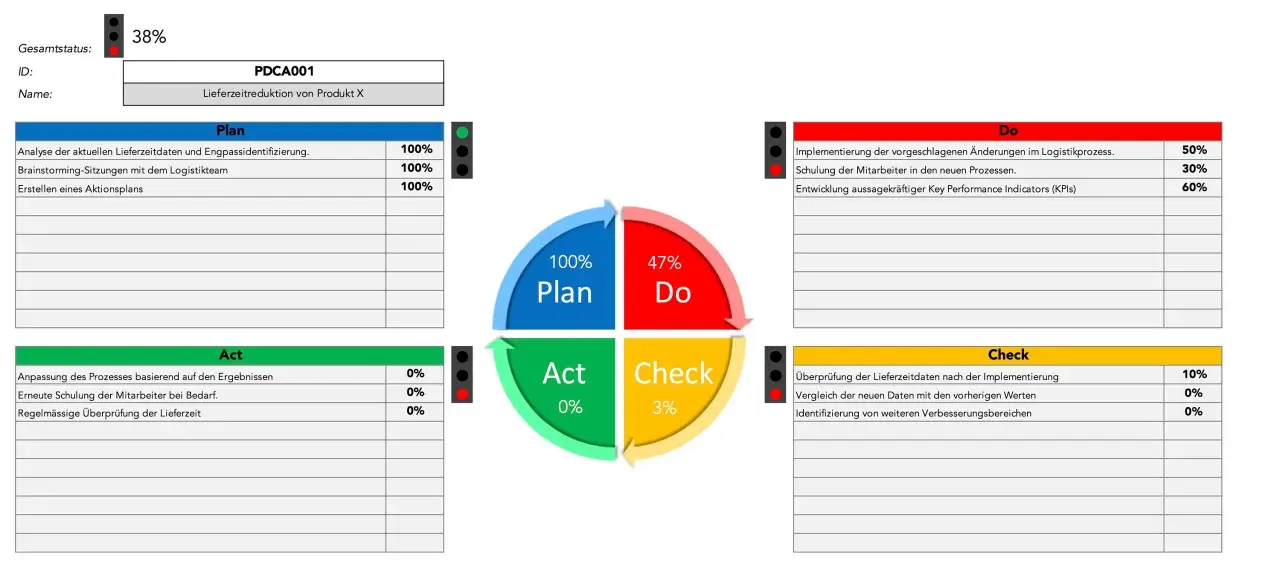
W produkcji nie brakuje problemów, które wracają mimo kolejnych rozmów: przestoje, odchylenia jakościowe, opóźnienia, poprawki po spawaniu. Dobrze zbudowany arkusz PDCA w Excelu pomaga zamienić te sygnały w jedną, prostą pętlę działania: plan, wykonanie, kontrola i wdrożenie zmiany.
W praktyce pdca excel to nie tyle „szablon do wypełnienia”, ile sposób prowadzenia zespołu przez decyzje oparte na danych. Pokażę, jak taki plik zorganizować, jakie pola naprawdę są potrzebne, jak uniknąć chaosu i kiedy Excel wystarczy, a kiedy zaczyna być tylko prowizorką.
Najkrótsza droga do sensownego arkusza PDCA w produkcji
- Excel sprawdza się najlepiej jako lekki rejestr problemów, działań i wyników, a nie jako pełny system jakości.
- Najważniejsze są: właściciel problemu, termin, miernik sukcesu i jasny status każdego działania.
- W produkcji metalowej i spawalniczej warto śledzić przede wszystkim braki, poprawki, przestoje i odchylenia od normy.
- Arkusz ma prowadzić zespół przez decyzję, a nie tylko zbierać notatki do późniejszego przeglądu.
- Najlepsze efekty daje prosty plik, aktualizowany regularnie na krótkich spotkaniach.
Kiedy cykl PDCA w Excelu ma sens na produkcji
Największą wartość Excel daje tam, gdzie problem da się opisać w prosty sposób: co się wydarzyło, gdzie, kiedy, z jakim skutkiem i kto ma z tym coś zrobić. W zakładzie produkcyjnym takie sytuacje pojawiają się codziennie. Może to być wzrost braków po kontroli spoin, zbyt długi czas przezbrojenia, powtarzalny przestój maszyny albo reklamacja od klienta, która wraca po raz trzeci.
Jeśli chodzi o obróbkę metali albo spawalnictwo, arkusz PDCA jest szczególnie użyteczny wtedy, gdy zespół nie potrzebuje od razu ciężkiego systemu, tylko prostego narzędzia do utrzymania dyscypliny działań. W mojej ocenie to bardzo dobry wybór dla kierownika produkcji, brygadzisty albo jakościowca, który chce mieć jeden widok na problem, działania i wynik.
| Sytuacja | Excel się sprawdza | Lepiej rozważyć coś mocniejszego |
|---|---|---|
| Jeden dział, kilka równoległych problemów | Tak, jeśli zespół aktualizuje arkusz regularnie | Nie, jeśli każdy używa własnej wersji pliku |
| Powtarzalne braki albo przestoje | Tak, bo łatwo śledzić trend i skuteczność działań | Nie, jeśli dane napływają w czasie rzeczywistym z wielu źródeł |
| Krótkie spotkania operacyjne | Tak, bo arkusz porządkuje rozmowę i decyzje | Nie, jeśli spotkania służą wyłącznie raportowaniu bez działania |
| Wiele zmian dziennie i ścisły audyt danych | Tylko częściowo | Tak, lepiej sprawdza się system z kontrolą wersji i historią zdarzeń |
W skrócie: Excel jest dobry do prowadzenia procesu ciągłego doskonalenia, ale nie powinien udawać systemu klasy MES czy rozbudowanego QMS. Gdy podstawy są już jasne, warto od razu zaprojektować arkusz tak, żeby prowadził użytkownika przez kolejne kroki, a nie tylko gromadził wpisy.
To prowadzi wprost do najważniejszego pytania: jak taki plik zbudować, żeby naprawdę pomagał, a nie tylko wyglądał profesjonalnie.

Jak zbudować arkusz, który prowadzi zespół przez plan, do, check i act
Ja zwykle zaczynam od uproszczenia. Jedna karta na rejestr problemów, jedna na działania, jedna na wyniki i jedna na przegląd. Dzięki temu plik nie miesza etapu planowania z etapem oceny, a zespół szybciej widzi, co jest otwarte, co działa i co wymaga korekty.
| Arkusz | Co zawiera | Po co jest |
|---|---|---|
| Rejestr problemów | ID, obszar, opis problemu, data zgłoszenia, wpływ na produkcję | Żeby nie gubić spraw i nie dublować tematów |
| Plan działań | Przyczyna, działania, właściciel, termin, priorytet | Żeby każdy wiedział, co robi i do kiedy |
| Check | Wynik przed i po, różnica, trend, status testu | Żeby ocenić, czy zmiana zadziałała |
| Act | Nowy standard, szkolenie, aktualizacja instrukcji, zamknięcie tematu | Żeby efekt nie zniknął po tygodniu |
| Dashboard | Najważniejsze wskaźniki, liczba otwartych działań, terminowość, trend | Żeby kierownik widział obraz całości bez przeklikiwania się przez dane |
W praktyce ważniejsza od liczby zakładek jest logika przepływu. Problem trafia do rejestru, potem przechodzi do planu, następnie do sprawdzenia skutków i dopiero na końcu do standaryzacji. Jeśli w pliku wszystko ląduje w jednym miejscu, ludzie szybko zaczynają dopisywać notatki zamiast prowadzić proces.
Najlepiej działa też prosty podział ról. Jedna osoba wpisuje problem, druga odpowiada za działanie, trzecia zatwierdza wynik. Dzięki temu nie ma chaosu typu „wszyscy widzą, nikt nie prowadzi”.
Gdy taka struktura jest gotowa, warto dopracować pola i widoki, bo to właśnie one decydują, czy arkusz będzie użyteczny po tygodniu, czy po trzech miesiącach.
Jakie kolumny, formuły i widoki naprawdę pomagają
W dobrym arkuszu nie ma miejsca na przypadkowe pola. Każda kolumna powinna odpowiadać na konkretne pytanie: co się stało, dlaczego, kto to bierze, do kiedy i po czym poznamy, że problem zniknął. Ja najczęściej ograniczam się do takiego zestawu, który można obsłużyć bez szkolenia z Excela.
| Kolumna | Po co ją mieć | Praktyczna wskazówka |
|---|---|---|
| ID problemu | Do jednoznacznej identyfikacji sprawy | Ułatwia rozmowy i archiwizację |
| Obszar / linia / maszyna | Do szybkiego przypisania miejsca wystąpienia | W produkcji metalowej to często ważniejsze niż sam opis |
| Opis problemu | Do zrozumienia, co faktycznie się dzieje | Wpisuj objaw, nie ogólnik typu „jest źle” |
| Przyczyna źródłowa | Do odróżnienia objawu od prawdziwego źródła | Pomaga metoda 5 Why, czyli pięć kolejnych pytań „dlaczego” |
| Działanie | Do opisania, co konkretnie robimy | Jedno działanie = jeden właściciel |
| Termin | Do pilnowania tempa | Bez terminu problem zwykle zostaje w arkuszu na długo |
| Status | Do szybkiego sprawdzenia, co jest otwarte | Użyj listy rozwijanej zamiast wpisywania ręcznie |
| Wynik po zmianie | Do oceny skuteczności | Bez tego nie ma prawdziwego Check |
| Data zamknięcia | Do liczenia terminowości i czasu reakcji | Przydaje się w dashboardzie i raporcie tygodniowym |
Do tego dochodzą funkcje Excela, które naprawdę robią różnicę. Walidacja danych porządkuje statusy, formatowanie warunkowe pokazuje opóźnienia, a tabela przestawna pomaga znaleźć najczęściej wracające źródła problemów. Jeśli zespół lubi pracować na jednym ekranie, dobrym ruchem są też wykresy trendów i prosty panel z liczbą otwartych działań.
Warto mieć trzy widoki: listę otwartych tematów, przegląd działań z terminami oraz trend wyników. Dla kierownika produkcji to zwykle wystarcza, żeby zobaczyć, czy proces się poprawia, czy tylko przerzucamy problemy z jednej kolumny do drugiej.
Sam arkusz jednak nie załatwia jeszcze niczego, jeśli zespół nie pracuje na nim konsekwentnie. Dlatego kolejny krok to rytm spotkań i sposób prowadzenia rozmowy o danych.
Jak prowadzić spotkanie PDCA na hali i nie utknąć w arkuszu
Najlepsze wdrożenia, jakie widziałem, były bardzo zwyczajne. Krótkie spotkanie przy tablicy lub ekranie, kilka liczb, jednoznaczne decyzje i konkretne działania do wykonania. W produkcji nie chodzi o piękne raporty, tylko o to, żeby po tygodniu było mniej braków, mniej przestojów albo krótszy czas reakcji.
Praktyczny rytm wygląda zwykle tak:
- Zbieram tylko sprawy, które mają realny wpływ na koszt, termin albo jakość.
- Opisuję problem konkretnie, bez ogólników i bez mieszania objawów z przyczyną.
- Przypisuję właściciela, termin i miernik sukcesu.
- Po wdrożeniu sprawdzam wynik na danych, a nie na odczuciu zespołu.
- Dopiero potem zamykam temat albo uruchamiam kolejny cykl.
W zakładzie spawalniczym taki rytm pomaga na przykład przy rosnącej liczbie porów w spoinie. Zamiast wpisywać do arkusza jedną luźną uwagę, rozbijam temat na możliwe źródła: gaz osłonowy, przygotowanie krawędzi, parametry procesu, jakość materiału, praca operatora. Tylko wtedy check coś wnosi.
Jeśli spotkanie kończy się stwierdzeniem „wrócimy do tematu”, to arkusz jeszcze nie działa. Dobrze prowadzony PDCA daje decyzję: co testujemy, kto to robi i po czym poznamy efekt.
To właśnie w tym miejscu najłatwiej popełnić błędy, które zamieniają narzędzie doskonalenia w zwykłą listę spraw do zapomnienia.
Najczęstsze błędy, które psują cały system
Wiele arkuszy PDCA wygląda dobrze tylko na początku. Potem zaczynają się te same problemy: za dużo pól, za mało odpowiedzialności, brak terminów i brak rzeczywistej kontroli efektu. Wtedy Excel nie jest winny. Winna jest konstrukcja procesu.
| Błąd | Co psuje | Jak to naprawić |
|---|---|---|
| Zbyt rozbudowany formularz | Ludzie przestają go wypełniać | Zostaw tylko pola, które są używane na spotkaniu |
| Brak jednego właściciela | Nikt nie pilnuje terminu | Każde działanie przypisz do jednej osoby |
| Brak celu liczbowego | Nie wiadomo, czy poprawa zadziałała | Dodaj miernik przed i po zmianie |
| Check wykonywany tylko „na oko” | Proces nie uczy się na danych | Porównuj wynik do punktu odniesienia, najlepiej w tym samym arkuszu |
| Powielanie tych samych problemów | Arkusz staje się zbiorem objawów | Wprowadź identyfikator i blokadę duplikatów |
| Brak zamknięcia po wdrożeniu | Lista otwartych tematów rośnie bez końca | Zamykaj sprawę dopiero po potwierdzeniu efektu i aktualizacji standardu |
Najczęściej źle kończy się też analiza przyczyny. Jeśli ktoś wpisuje „błąd operatora” i na tym poprzestaje, to nie ma żadnego uczenia się procesu. Warto iść głębiej, nawet jeśli odpowiedź jest niewygodna: narzędzie, instrukcja, ustawienia maszyny, kolejność czynności, komunikacja na zmianie. Tylko taka diagnoza daje szansę na trwałą poprawę.
Kiedy arkusz jest prosty i konsekwentnie używany, pojawia się kolejne pytanie: czy Excel nadal wystarcza, czy pora przejść na system, który lepiej znosi skalę i wiele źródeł danych.
Kiedy Excel wystarczy, a kiedy lepiej przejść dalej
Excel dobrze obsługuje PDCA wtedy, gdy problemów nie jest jeszcze tyle, żeby organizacja musiała budować bardziej złożone środowisko pracy. Jeśli masz jeden zakład, kilka obszarów i regularny przegląd działań, to arkusz będzie szybki, tani i wystarczająco elastyczny.
| Sygnał | Excel wystarczy | Lepiej przejść dalej |
|---|---|---|
| Mały lub średni zespół | Tak | Nie musi |
| Jedna osoba utrzymuje plik | Tak | Tylko jeśli wymagane jest współedytowanie wielu osób naraz |
| Raportowanie tygodniowe lub dzienne | Tak | Nie, jeśli potrzebujesz automatycznych danych z maszyn |
| Wiele lokalizacji i formalny audyt śladu zmian | Raczej nie | Tak, lepiej działa system z historią, uprawnieniami i integracją danych |
| Potrzeba analizy trendów z wielu źródeł | Częściowo | Tak, zwłaszcza gdy dane mają trafiać do dashboardu z kilku działów |
Jeśli zostajesz przy Excelu, trzymaj jeden plik roboczy, nie rozsyłaj kopii mailem i zabezpiecz komórki, w których są formuły albo listy wyboru. To małe rzeczy, ale właśnie one decydują o tym, czy narzędzie pozostaje czytelne po trzech miesiącach.
Gdy potrzebujesz automatycznego zbierania danych z linii, kontroli wersji albo rozbudowanej historii zmian, Excel powinien być już tylko warstwą raportową. Wtedy PDCA nadal działa, ale ciężar porządkowania danych przejmuje lepszy system.
Co zostaje po wdrożeniu, gdy arkusz zaczyna pracować za zespół
Dobrze prowadzony arkusz PDCA nie jest ozdobą i nie ma wyglądać imponująco. Ma skracać rozmowę, przyspieszać decyzję i pokazywać, czy działanie naprawdę poprawiło wynik. Jeśli zespół potrafi zamknąć temat w kilku krokach, a kierownik widzi od razu właściciela, termin i rezultat, to narzędzie spełnia swoje zadanie.
Najlepszy punkt startu jest zaskakująco prosty: jeden obszar, jeden plik, kilka problemów i regularny przegląd. Resztę dopracujesz dopiero wtedy, gdy zobaczysz, które pola są używane, a które tylko zajmują miejsce. Właśnie tak Excel przestaje być zbiorem komórek, a zaczyna wspierać realne zarządzanie produkcją.
Jeśli mam wskazać jedną rzecz, od której warto zacząć, to byłaby nią prostota: najpierw porządek w problemie, potem porządek w danych, dopiero na końcu rozbudowa pliku. Wtedy arkusz PDCA nie przeszkadza zespołowi, tylko pomaga mu szybciej zamieniać obserwacje z hali w konkretne usprawnienia.
